
Gamma promete algo bastante atractivo: pasar de una idea, un texto o una presentación existente a un resultado visualmente presentable en pocos minutos.
La pregunta interesante no es si puede hacerlo.
La pregunta es otra:
¿Cuánto trabajo te ahorra realmente y cuánto tendrás que corregir después?
Para comprobarlo, hemos utilizado Gamma en tres situaciones distintas: crear una presentación desde cero, transformar contenido ya escrito y rediseñar un PowerPoint existente. Después hemos probado la edición manual y la exportación a PPTX.
El resultado tiene bastante matiz.
Gamma es muy bueno acelerando el primer 70–80 % del trabajo. Donde pierde ventaja es cuando quieres controlar exactamente cómo queda ese último tramo.
Respuesta rápida
Gamma merece especialmente la pena cuando necesitas convertir una idea o un documento en una presentación razonablemente buena muy rápido.
En nuestras pruebas generó o rediseñó presentaciones de unas ocho diapositivas en aproximadamente 4–6 minutos.
La ventaja se reduce cuando necesitas branding muy preciso, modificar profundamente los layouts o continuar editando intensivamente en PowerPoint. También sigue siendo necesario revisar el contenido: en una de nuestras pruebas añadió una estadística no respaldada pese a que le habíamos pedido expresamente que no inventara datos.
En esta guía
- Qué es Gamma IA
- Cómo hemos probado Gamma
- Crear una presentación desde cero
- Transformar un texto existente
- Mejorar una presentación existente
- Editar manualmente en Gamma
- Qué ocurre al exportar a PowerPoint
- Dónde Gamma ahorra más tiempo
- Dónde empieza a quedarse corto
- Gamma Gratis: hasta dónde llega
- Gamma vs Canva vs PowerPoint
- Para quién merece la pena Gamma
- Conclusión
Qué es Gamma IA
Gamma es una herramienta de IA orientada a crear presentaciones, documentos, sitios web y otros formatos visuales. Su página oficial es gamma.app.
Para presentaciones, el flujo actual permite empezar de tres formas principales:
- generar contenido desde una instrucción;
- transformar texto ya existente;
- importar o mejorar un archivo.
La documentación oficial describe precisamente Generate como opción para primeros borradores, Paste para dar formato a contenido existente e Import para trabajar a partir de archivos o URLs. Puedes consultar el flujo de creación en la documentación oficial de Gamma.
Nuestra review se centra exclusivamente en presentaciones, que es uno de los usos más claros para freelancers, autónomos y pequeños equipos.
Cómo hemos probado Gamma
No queríamos hacer una review basada en recorrer menús.
Probamos tres casos reales con el plan gratuito y utilizando el modo Lite:
| Prueba | Qué hicimos | Tiempo aprox. |
|---|---|---|
| Generate | Crear una presentación desde un prompt | 5 min |
| Transformar texto | Convertir contenido editorial ya escrito | 4 min |
| Mejorar archivo | Rediseñar un PowerPoint existente | 5–6 min |
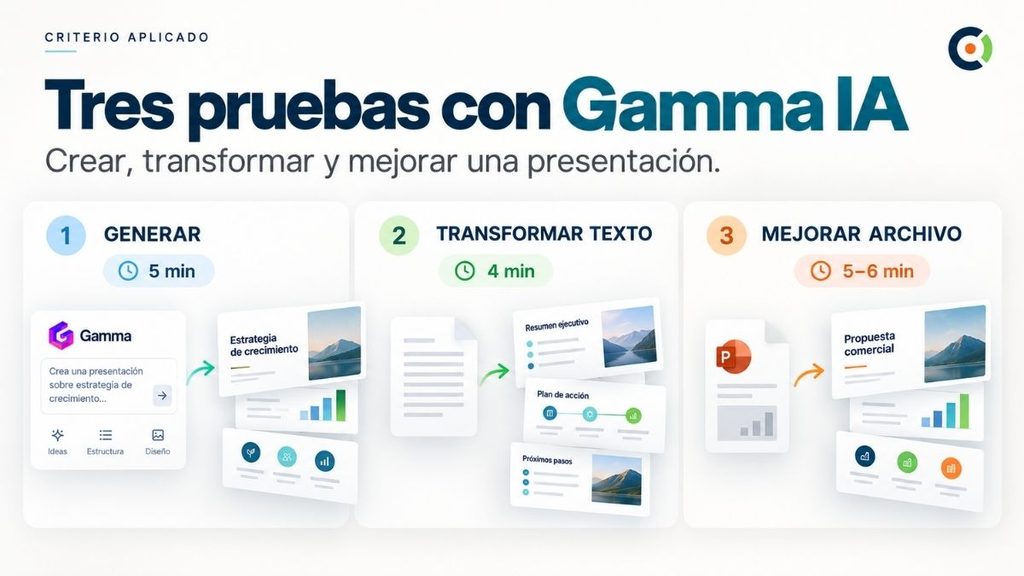
Después dedicamos unos cinco minutos a editar manualmente uno de los resultados y exportamos a PowerPoint.
El objetivo era observar cuatro cosas:
- cuánto acelera el primer borrador;
- qué calidad tiene ese borrador;
- cuánto control deja después;
- y cuánto trabajo sigue quedando antes de poder utilizarlo.
1. Crear una presentación desde cero
En la primera prueba pedimos una presentación sobre cómo elegir una herramienta de IA para trabajar mejor.
Gamma no genera directamente las diapositivas.
Primero interpreta el encargo, propone un enfoque visual y crea un plan. Después genera la presentación.
Eso tiene una ventaja: puedes detectar pronto si ha entendido mal el enfoque.
En nuestro caso lo entendió bastante bien.
La presentación resultante seguía una estructura lógica: empezaba cuestionando la elección por popularidad, pasaba por la definición de la tarea, proponía criterios comparables y terminaba con un sistema práctico para tomar una decisión.
También creó una matriz visual bastante útil para comparar alternativas.
Lo que funcionó bien
- buena interpretación del encargo;
- estructura lógica;
- jerarquía visual clara;
- resultado suficientemente profesional como primer borrador;
- prácticamente ningún trabajo previo de diseño.
Lo que funcionó peor
La imagen elegida para la portada era un banco de carpintería.
Visualmente funcionaba como metáfora de “herramientas”, pero conceptualmente tenía bastante poco que ver con inteligencia artificial.
Esto resume bastante bien una limitación de Gamma: puede crear una composición atractiva sin que todos los elementos visuales sean necesariamente los más relevantes.
También tuvimos un problema práctico: inicialmente intentamos utilizar el modo Standard, pero se quedó bloqueado y no completó la generación. Con Lite sí funcionó.
No extrapolaríamos de una prueba que Standard tenga un problema general, pero sí fue parte de nuestra experiencia.
Primer hallazgo: Gamma consigue una primera versión estructurada y presentable muy rápido, pero no elimina la necesidad de revisar imágenes, enfoque y detalles antes de utilizarla.
2. Transformar un texto existente
La segunda prueba nos pareció más interesante.
En lugar de pedir a Gamma que creara contenido, le proporcionamos material ya trabajado y le pedimos que lo convirtiera en una presentación.
Aquí es donde Gamma empieza a mostrar bastante valor.
La estructura resultante fue consistente y convirtió ideas relativamente complejas en bloques visuales fáciles de recorrer.
Por ejemplo, transformó diferentes tipos de búsqueda con IA en tres columnas claramente diferenciadas y convirtió la selección de herramientas en una tabla limpia.
También sintetizó bien el proceso de validación alrededor de cuatro preguntas: fuente, fecha, evidencia y contraste.
Para nosotros, este fue uno de los mejores usos de Gamma
Si ya tienes:
- un artículo;
- un informe;
- notas de una reunión;
- una propuesta;
- un documento de formación;
Gamma puede ahorrarte bastante tiempo transformando esa información en una estructura visual.
Pero apareció un problema importante.
Le habíamos indicado expresamente:
No inventes estadísticas ni datos.
Aun así, Gamma introdujo una afirmación cuantitativa concreta —“Una formulación precisa elimina el 80 % de las respuestas ambiguas o inventadas”— que no formaba parte del material proporcionado ni estaba respaldada por ninguna fuente.
Segundo hallazgo: transformar texto no significa que Gamma vaya a limitarse siempre a resumirlo. La revisión humana sigue siendo obligatoria.
3. Mejorar una presentación existente
Para la tercera prueba utilizamos un PowerPoint real, previamente anonimizado.
Le pedimos algo bastante concreto: conservar contenido, estructura y sentido, y mejorar únicamente la capa visual.
Gamma mantuvo las ocho diapositivas y la secuencia principal del documento.
Eso funcionó bien.
Pero “mantener el contenido” no significó conservarlo literalmente.
En la portada, por ejemplo, añadió nuevos campos como “Ámbito” y “Enfoque comercial” que no aparecían originalmente en esa forma.
En otra diapositiva reinterpretó información existente mediante nuevas categorías como “Clínica”, “Enfoque”, “Investigación” y “Mercado”.
No eran cambios necesariamente malos.
De hecho, en algunos casos mejoraban mucho la jerarquía.
Pero demuestran que Gamma rediseña e interpreta, no simplemente maqueta.
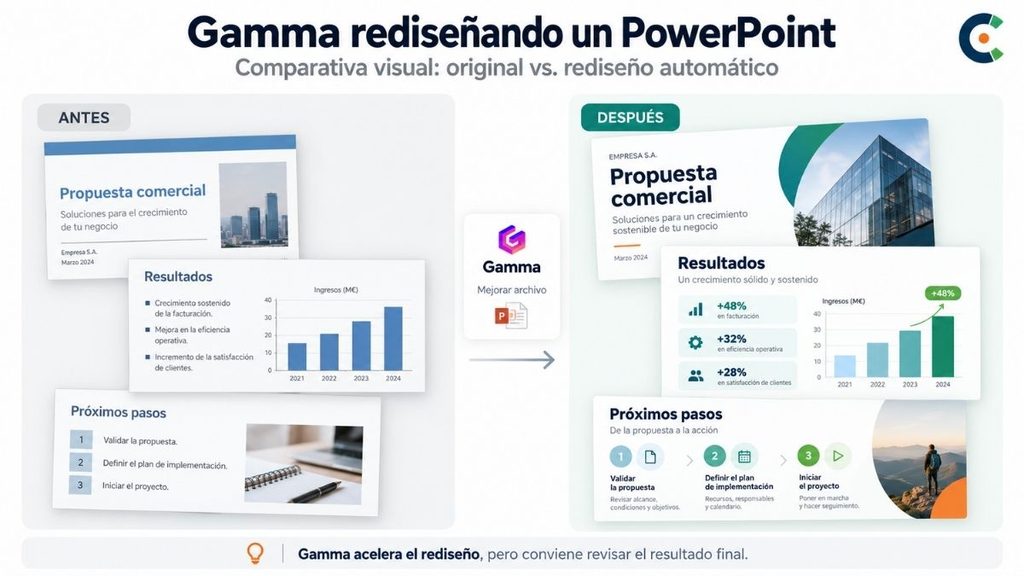
¿Mejoró realmente el PowerPoint?
En algunas diapositivas, sí.
La información quedó mejor distribuida y se aprovechó mucho mejor el espacio.
Por ejemplo, la opción de lanzamiento inicial quedó organizada en una cuadrícula clara con seis componentes.
La segunda opción también ganó jerarquía al separar claramente la estructura web de los argumentos estratégicos.
Pero había una contrapartida.
La presentación original tenía una identidad visual bastante marcada. Gamma la sustituyó por una estética más uniforme y editorial.
El resultado era profesional.
También era más genérico.
Por eso definiríamos Mejorar un archivo como un rediseño automático, no como un simple retoque conservador.
Editar manualmente en Gamma
Después intentamos modificar el resultado.
Cambiar texto y colores resultó relativamente sencillo una vez localizadas las opciones.
La situación cambia cuando quieres reorganizar profundamente una composición.
Los elementos se pueden arrastrar, pero no siempre se comportan como esperas. Mover un bloque puede cambiar proporciones, distribución o formato.
Nuestra sensación después de unos minutos fue:
Gamma resulta más cómodo retocando un layout existente que reconstruyéndolo libremente.
Aquí hay que introducir un matiz importante: estamos mucho más acostumbrados a Canva.
Eso condiciona necesariamente la percepción de facilidad.
Aun teniendo eso en cuenta, nos pareció que para editar con soltura en Gamma necesitas entender primero bastante bien su lógica de bloques y layouts.
¿Qué ocurre al exportar a PowerPoint?
Gamma permite exportar actualmente a PDF, PNG y PowerPoint, además de utilizar un PPTX para llevar el contenido a Google Slides. Puedes consultar las opciones de exportación en la documentación oficial.
La exportación a PowerPoint salió razonablemente bien.
La mayoría de los elementos siguieron siendo editables.
Podíamos:
- modificar texto;
- mover elementos;
- continuar trabajando sobre la presentación.
Pero no fue una transición perfecta.
Al abrir el archivo en PowerPoint para Mac apareció un aviso indicando que algunas fuentes no estaban disponibles.
También encontramos una diapositiva compleja bastante desordenada después de la exportación.
Y un elemento que había quedado oculto durante la edición en Gamma no pudimos recuperarlo correctamente después.
Gamma reconoce oficialmente que pueden existir diferencias de escalado, fuentes y layouts entre el editor y los archivos exportados. Puedes revisar su documentación sobre diferencias en la exportación.
Conclusión de la exportación: exportar a PPTX funciona, pero conviene revisar el archivo antes de entregarlo o continuar trabajando con él.
Dónde Gamma nos ahorró más tiempo
Crear un primer borrador
Pasar de una idea a ocho diapositivas estructuradas en unos cinco minutos es útil.
Especialmente si empezar desde una página completamente vacía es lo que más tiempo te consume.
Convertir contenido existente
Este probablemente fue el mejor caso de uso.
Si ya tienes la información bien trabajada, Gamma puede convertirla en una presentación visual sin obligarte a diseñar cada diapositiva.
Estructurar información
Tablas, bloques, pasos y comparaciones suelen quedar bastante bien resueltos automáticamente.
Ahí la herramienta aporta algo más que “poner texto bonito”.
Dónde empieza a quedarse corto
Branding muy preciso
Puedes cambiar temas, colores, fuentes y logos, y Gamma permite crear temas personalizados.
Pero si ya tienes una identidad visual muy trabajada, dejar que Gamma rediseñe una presentación puede hacer que pierda parte de su personalidad.
Composiciones muy personalizadas
Cuando quieres romper el layout y colocar cada elemento exactamente donde te interesa, Gamma se siente menos libre que un editor como Canva o PowerPoint.
Trabajo intensivo posterior en PowerPoint
El PPTX es editable, pero nuestra prueba demuestra que conviene revisar:
- fuentes;
- proporciones;
- alineaciones;
- elementos ocultos;
- diapositivas complejas.
Contenido que debe ser totalmente preciso
El ejemplo de la estadística inventada es suficiente para no recomendar nunca publicar directamente lo que genera.
Gamma Gratis: ¿hasta dónde llega?
Actualmente Gamma ofrece planes Free, Plus, Pro y Ultra. Antes de contratar, conviene comprobar siempre la página oficial de precios de Gamma, porque límites y condiciones pueden cambiar.
En nuestra prueba, el plan gratuito fue suficiente para evaluar los tres flujos principales.
Pero las presentaciones exportadas llevaban la marca:
Made with Gamma
Para trabajos profesionales destinados a clientes, esa limitación aparece bastante pronto.
Gamma vs Canva vs PowerPoint
No creemos que la comparación correcta sea simplemente preguntar cuál es “mejor”.
Cumplen funciones distintas.
| Necesidad | Herramienta que priorizaríamos |
|---|---|
| Pasar de idea a primer borrador rápidamente | Gamma |
| Convertir un documento en presentación | Gamma |
| Crear una estructura visual automáticamente | Gamma |
| Controlar diseño manualmente | Canva |
| Trabajar intensivamente con branding y composición | Canva |
| Entregar y seguir trabajando en formato PPTX | PowerPoint |
| Crear rápido y terminar manualmente | Gamma + Canva/PowerPoint |
Nuestra propia preferencia sería probablemente:
Gamma para arrancar → Canva para terminar.
Pero aquí interviene también nuestra mayor familiaridad previa con Canva.
Por eso no lo presentamos como una regla universal.
¿Para quién merece la pena Gamma?
Tiene bastante sentido si…
- haces presentaciones con frecuencia;
- tienes el contenido pero pierdes tiempo maquetándolo;
- necesitas primeros borradores rápidos;
- no eres diseñador;
- haces propuestas, formación, informes o presentaciones internas;
- no necesitas controlar cada detalle visual.
Puede quedarse corto si…
- tu branding es muy estricto;
- quieres colocar cada elemento manualmente;
- utilizas PowerPoint como entorno principal de trabajo;
- necesitas composiciones muy personalizadas;
- esperas publicar lo generado sin revisar.
Entonces, ¿merece la pena Gamma para presentaciones?
Sí, pero no por la razón más evidente.
La mayor ventaja de Gamma no nos pareció que fuera “diseñar mejor que tú”.
Fue eliminar buena parte del trabajo que ocurre antes de empezar a diseñar de verdad.
En nuestras pruebas, Gamma tardó aproximadamente:
- 5 minutos en crear una presentación desde cero;
- 4 minutos en transformar contenido existente;
- 5–6 minutos en rediseñar un PowerPoint.
Eso es difícil de ignorar.
Pero el ahorro no continúa al mismo ritmo cuando empiezas a exigir:
- branding;
- ajustes finos;
- layouts personalizados;
- exportaciones perfectas;
- precisión absoluta en el contenido.
Gamma es especialmente bueno consiguiendo rápidamente una primera versión que ya parece una presentación. Es menos convincente cuando quieres controlar exactamente cómo debe quedar la versión final.
Para un freelancer, autónomo o pequeño equipo, eso sigue siendo bastante útil.
La pregunta no es si Gamma puede reemplazar Canva o PowerPoint.
La pregunta es si puede evitar que empieces cada presentación desde cero.
En ese trabajo concreto, sí creemos que aporta valor.
Si quieres explorar otros usos de la IA para preparar textos, imágenes y materiales de trabajo, puedes continuar con nuestra guía de IA para crear contenidos. Y si todavía estás comparando herramientas antes de incorporar otra suscripción a tu flujo, te recomendamos revisar primero cómo elegir una herramienta de IA.
¿Quieres comparar más herramientas de IA para crear contenidos?
Empieza por nuestra guía de IA para contenidos y elige la herramienta según el trabajo que realmente necesitas hacer.
Fuentes oficiales consultadas
Información revisada el 23 de septiembre de 2026:
- Gamma — Planes y precios.
- Gamma Help Center — Crear una presentación, documento o página.
- Gamma Help Center — Importar contenido y presentaciones.
- Gamma Help Center — Personalización de temas, colores y fuentes.
- Gamma Help Center — Exportación a PDF, PNG y PowerPoint.
- Gamma Help Center — Diferencias entre Gamma y archivos exportados.